一、使用前须知
AsLine v4.0是一个基于AutoCAD开发的地形图切剖面辅助插件。适用于AutoCAD所有版本,AutoCAD2009及以下版本可直接加载使用,AutoCAD2010及以上版本需安装官方VBA组件后再加载使用。
如果您使用的是 AutoCAD2010 或以上版本,加载插件时会出现如下错误:
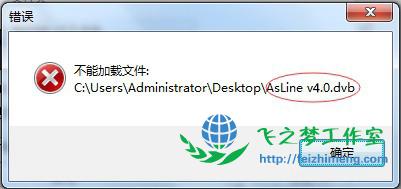
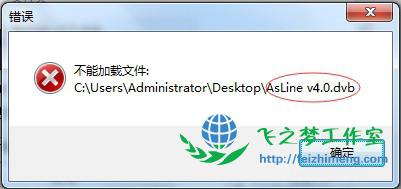
原因:Autodesk公司自AutoCAD 2010起不再将VBA随软件一同安装,您需要到Autodesk官方网站下载VBA安装包才能正常使用。
VBA 安装包官方下载地址:http://www.autodesk.com/vba-download
⚠️ 注意:下载的VBA安装包必须与您的 CAD版本 以及 电脑系统类型(32位/64位) 相匹配才能正常使用。如果AutoCAD官方无法打开下载,可以使用下面的备用下载渠道。
安装步骤:
- 关闭所有程序;
- 双击刚下载的自解压EXE文件;
- 将文件解压缩到您指定的位置(或保持默认位置);
- 按照安装提示完成安装。
备用下载渠道:若 Autodesk 官方网站无法访问或下载异常,您可访问飞之梦工作室网站、发送邮件至开发者邮箱,或加入QQ群获取下载地址。
| 联系方式 | 详情 |
|---|---|
| 备用下载地址 | https://www.feizhimeng.com/AsLine/vba |
| 邮箱 | feizhimeng@126.com |
| QQ 群 | 102277989 |
二、加载插件
第一步:下载并解压「AsLine_v4.0_CAD地形图切剖面辅助插件」,然后打开一幅包含地势等高线的 CAD 图。
第二步:加载 AsLine v4.0.dvb 文件。按如下2.1~2.5步骤操作进行:
2.1 运行 APPLOAD 命令
在命令行输入 _appload 命令,然后回车:
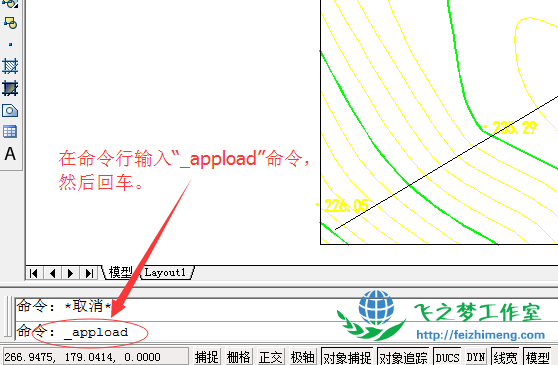
若此时弹出错误对话框(如下图所示),请参照上文「使用前须知」解决 VBA 环境问题。若未出现错误,请继续下一步。
2.2 选择并加载 dvb 文件
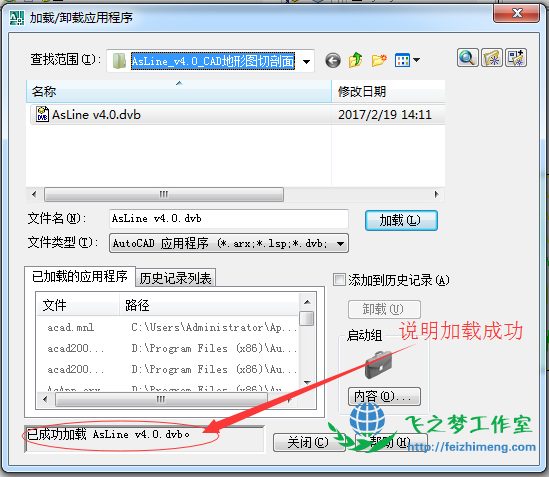
回车后,在弹出的对话框中选中 AsLine v4.0.dvb,然后点击「加载(L)」:
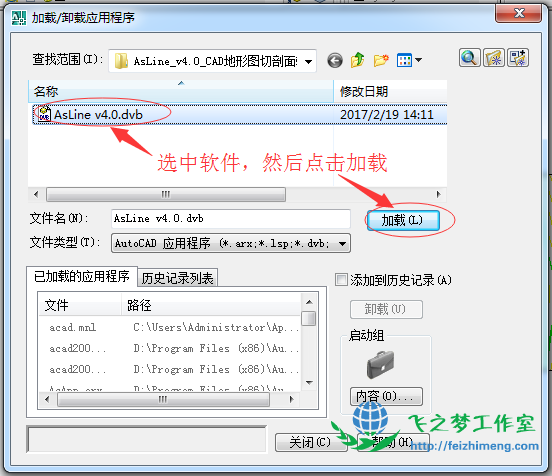
2.3 确认加载成功
点击加载后,出现如下界面即表示 AsLine v4.0.dvb 加载成功:
2.4 关闭对话框
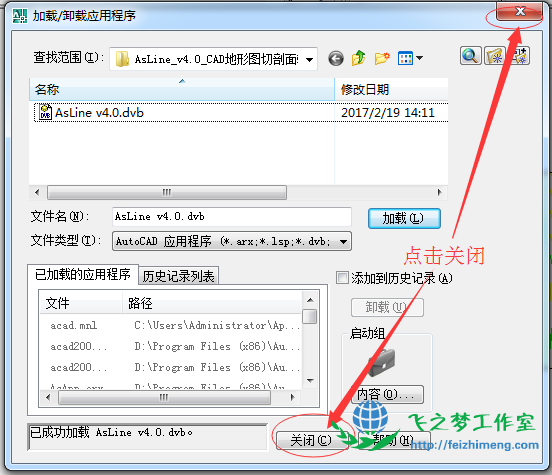
点击「关闭」。
2.5 确认菜单栏出现 AsLine
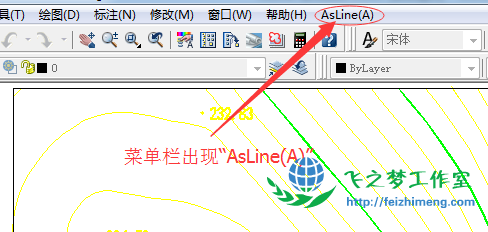
关闭后,CAD 菜单栏会出现「AsLine(A)」菜单项,至此插件加载结束:
三、切剖面操作
3.1 选择剖面线
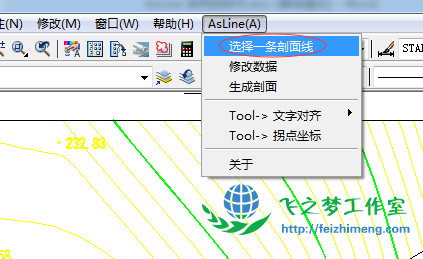
点击菜单「AsLine(A) → 选择一条剖面线」:
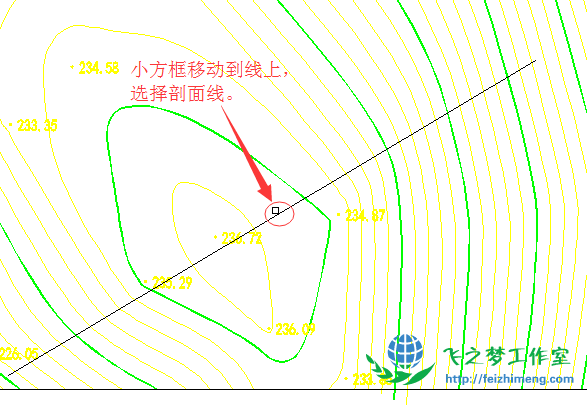
3.2 在图上拾取剖面线
在 CAD 地形图上,点选您需要切剖面的剖面线:
3.3 确认交点采集成功
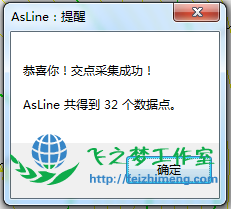
随后会弹出如下界面,说明剖面线与等高线的交点已采集成功。点击「确定」即可:
3.4 修改数据
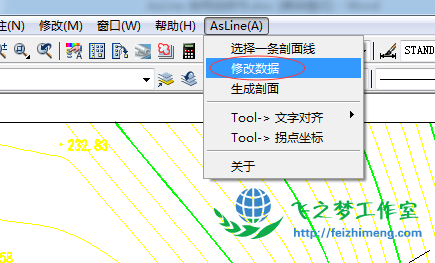
选择「AsLine(A) → 修改数据」:
点击后会弹出修改数据对话框,您可以在其中对剖面数据进行放大、缩小、增删改查等操作:
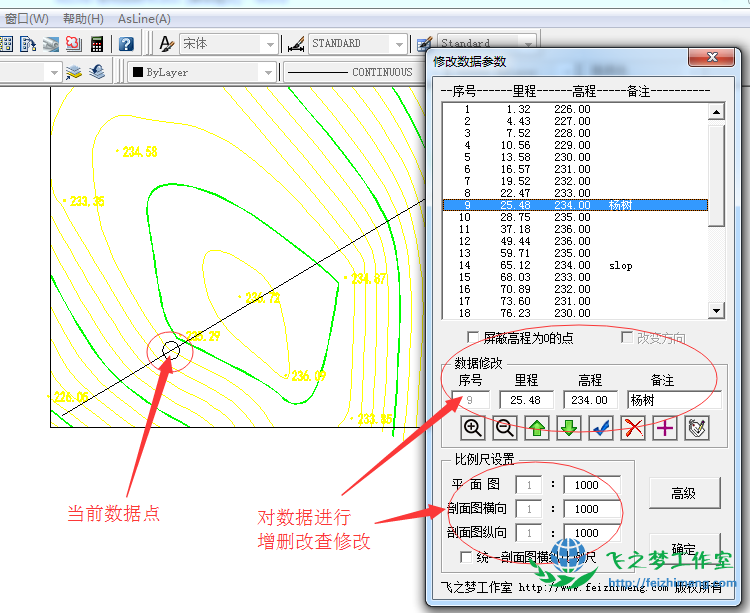
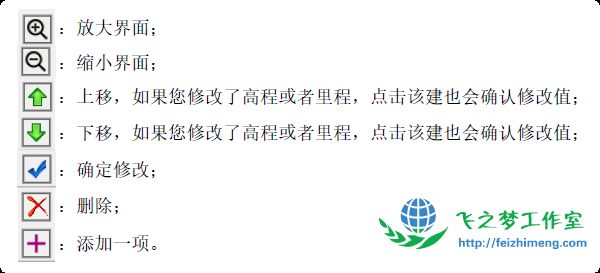
按钮功能说明:
3.5 退出修改数据对话框
数据修改完毕后,点击右下角的「确定」,退出「修改数据」对话框。
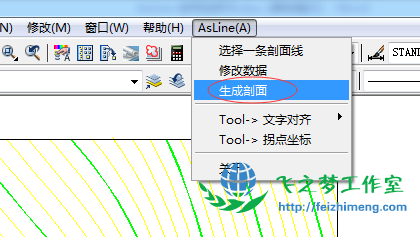
3.6 生成剖面
选择「AsLine(A) → 生成剖面」:
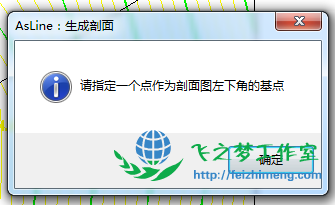
3.7 指定剖面图基点
弹出提示:「请指定一个点作为剖面图左下角的基点」,点击「确定」:
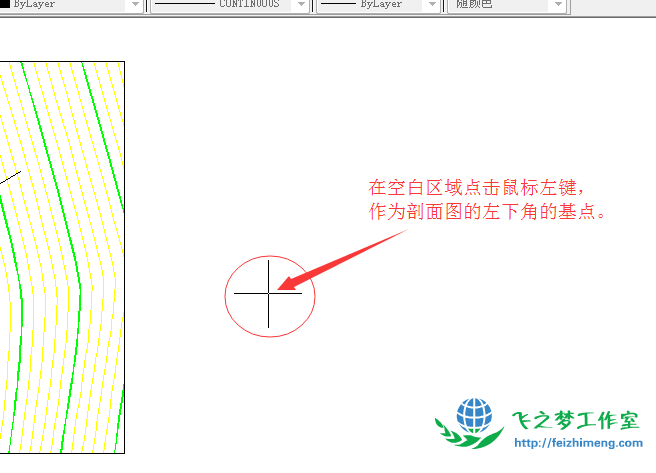
3.8 在图上点击基点
在空白区域点击鼠标左键,作为剖面图左下角的基点:
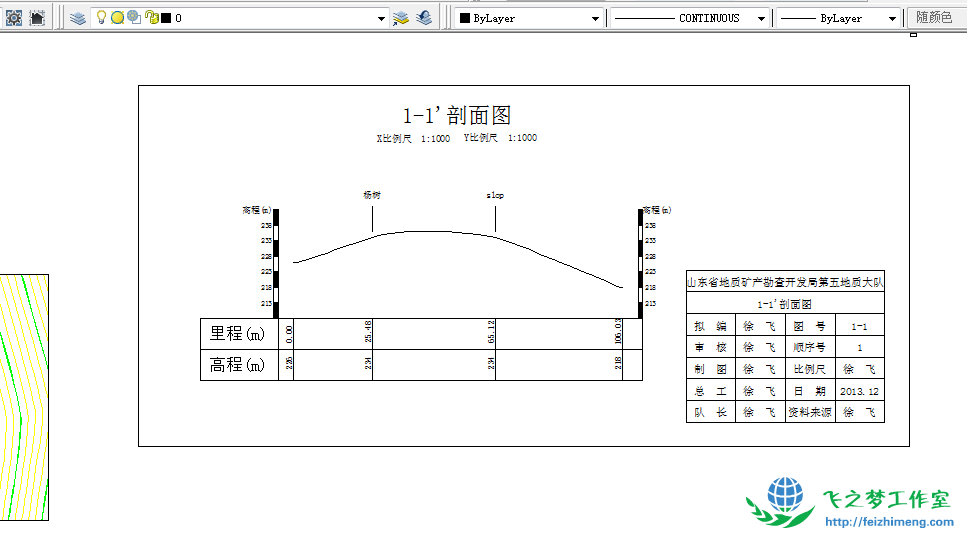
3.9 剖面生成完成
至此,剖面图生成结束:
四、技术支持
如在使用过程中遇到问题,可通过以下方式联系开发者:
- QQ 群:102277989
- 官方网站:https://www.feizhimeng.com
- 邮箱:feizhimeng@126.com
发表评论
收到 2 条评论